Kamis, 11 Oktober 2018

3.1.2 Menganalisis ragam aplikasi komunikasi data

1. Pengertian komunikasi data
    Komunikasi Data  merupakan bentuk komunikasi yang secara khusus berkaitan  dengan transmisi atau pemindahan data antara komputer-komputer, komputer dengan piranti-piranti yang lain dalam bentuk data digital yang dikirimkan melalui media Komunikasi Data.


Komunikasi Data saat ini menjadi bagian dari kehidupan masyarakat, karena telah diterapkan dalam berbagai bentuk aplikasi misal:
  1.  komunikasi antar komputer yang populer dengan istilah internet, 
  2. Handphone ke komputer, Handphone ke Handphone, komputer atau handphone ke perangkat lain misal: printer, fax, telpon, camera video dll.


Model Komunikasi data: 
a.  Komunikasi data Simplex: satu arah

b.  Komunikasi data Half Duplex: Dua arah bergantian 

2. Komponen Komunikasi Data 
  Pengirim, adalah piranti yang mengirimkan data, berupa komputer, alat lainnya seperti 
handphone, video kamera, dan lainnya yang sejenis. 
  Penerima, adalah piranti yang menerima data,  juga bisa berupa komputer, alat lainnya 
seperti handphone, video kamera, dan lainnya yang sejenis.


 Pesan / Data, adalah informasi yang akan dipindahkan bisa berupa apa saja, teks, angka, gambar, suara, video, atau kombinasi dari semuanya. 
  Media pengiriman, adalah media atau saluran yang digunakan untuk mengirimkan data, bisa berupa kabel, cahaya maupun gelombang magnetik. 
  Protokol, adalah aturan-aturan yang harus disepakati oleh dua atau lebih alat untuk dapat 
saling berkomunikasi. Tanpa protocol, dua alat atau lebih mungkin saja bisa saling 
terhubung tetapi tidak dapat saling berkomunikasi, sehingga message yang dikirim tidak 
dapat diterima oleh alat yang dituju.


Rabu, 26 September 2018

TUTORIAL INSTALL DAN KONFIGURASI DNS SERVER DI DEBIAN 9


Nama : leni nur hidayati
Kelas : XI-TKJ


 TUTORIAL INSTALL DAN KONFIGURASI DNS SERVER                                                  DI DEBIAN 9


PENGERTIAN DNS SERVER
                DNS adalahsebuah layanan untuk menyediakan penerjemahan alamat IP menjadi nama yang lebih mudah diingat. DNS menyediakan penerjemahan dua arah, dari IP menjadi nama, atau dari nama menjadi IP.
                DNS berjalan di port 53, dia juga terhubung dengan layanan DNS lainnya. DNS bekerja secara hirarki, dimana tingkatan-tingkatan DNS saling berkaitan dengan yg lainnya.

CARA KERJA DNS SERVER
                DNS server menyimpan kamus dari IP menjadi nama atau sebaliknya. Pengguna melakukan permintaan terhadap DNS server dengan mengirimkan nama alamat yang dituju. DNS server lalu mengembalikan kepada pengguna tersebut alamat IP yang dituju.
                DNS server bekerja sama dengan server lainnya, sehingga tidak terlalu membebani satu server. Oleh karena itu berbagai server DNS memiliki berbagai peran yang berbeda.

OPTIMASI DNS
                DNS tidak serta merta terus memberikan alamat, untuk membuat DNS bekerja secara optimal, pelanggan juga menyimpan hasil dari penerjemahan tersebut secara local. Penyimpanan sementara ini disebut dengan caching.


LANGKAH – LANGKAH MENGINSTAL DEBIAN
  • ·Pertama, tekan oracle VM virtualbox


  •  Selanjutnya login menggunakan root
  • Skrip untuk menginstal DNS server yaitu apt-get install bind9, mengecek NS lock menggunakan NS lock up yaitu dnsutlis, lalu tekan enter. Kemudian ketik Y

  • Setelah itu ada perintah untuk memasukkan DVD binary 1, pilih perangkat , optical drives, lalu debian-,00-amd64-DVD-1.iso. Tekan enter

  • Kemudian  ada perintah lagi untuk memasukkan DVD binary 2, pilih perangkat , optical drives, lalu debian-,00-amd64-DVD-2.iso. Tekan enter

  •  Setelah instalasi ini berhasil kita cek hasil instalasinya di cd / etc / bind lalu enter
  •  Kemudian  kita edit file yang bernama nano named.conf lalu tekan enter
  •  Tentukan lokasi file dengan menambahkan skrip zone “Leni.com” (nama kalian masing – masing)

  •  Tekan enter lalu ketik type master

  • Dibawahnya ada file dimana kita meletakkan file forwat “var/cache/bind” lalu tekan enter dengan nama db. Leni

  •    Kemudian  masukkan IP kalian di kep pertama tetapi dari belakang 19.168.192.in-addr.arpa bawahnya ketik type master
  •          Kemudian letakkan didirectory yang sama “var/cache/bind/db.192” klik enter


  •  Kemudian kita copy file de fault forwat dan reterse yaitu file de fault forwat yang bernama db. Local kita directory “var/cache/bind/db..LENI”
  • ·         Kita copy juga file reterse yang bernama dp.127 di directory “var/cache/bind/db.192”

  • ·         Setelah kita melakukan copy kita pindah ke directory /var/cache/bind

  • ·         Kita edit file forwat dengan nama db.LENI

  • ·         Kita rubah localhost menjadi nama domain kita “LENI.com” . kemudia IP-nya juga diganti menjadi 192.168.19.1

  • ·         Kita tambahkan domain utama dengan www IN A ip server 192.168.19.1

  • ·         Kemudian edit file reterse dengan nama db.192

  • ·         Kita rubah juga localhost menjadi nama domain kita “LENI.com

  • ·         Dan 1.0.0 kita rubah menjadi angka terakhir dari ip kita 1


  • ·         Setelah selesaikita restart layanan DNS server dengan cara /etc/init.d/bind9 restart tekan enter

  • ·         Kita edit file nano/etc/resovl.conf klik enter

  • ·         Untuk mendaftarkan domain kita namaserver 192.168.19.1, domain “leni.com”, search “leni.com”

  • ·         Kita uji DNS server kita apakah sudah berhasil yaitu nslookup leni.com dan ip server 192.168.19.1

  • ·         Ketika sudah berhasil jangan lupa menambahkan sub domainnya yaitu kita edit lagi file forwat kita nano db LENI.com 

  • ·         Tambahkan sub domainnya tkj IN A 192.168.19.1.  

  • ·         Dan tambahkan juga skenda IN A192.168.19.1

  • ·         Jangan lupa mengedit file retersenya nano db.192

  • ·      Kita tambahkan juga angka terakhir 1 IN PTR yaitu tkj.leni.com

  • ·         Kita tambahkan lagi 1 IN PTR yaitu skenda .LENI.com

  • ·         Kita cek di client apakah DNS nya sudah berhasil

  • ·         Jangan lupa untuk merestart layanan bind9 lagi yaitu d/bind9 restart 

  • ·         Setelah itu kita buka CMD

  • ·         Kita coba dengan ns lookupleni.com

  • ·         Kemudian ns lookup tkj.leni.com

  • ·         Kemudian an lookup skenda.leni.com

  • ·         Ketik ns lookup192.168.19.1

  • ·         Kita cek juga menggunakan pingleni.com

  • ·         Jika sudah muncul replay maka sudah berhasil

Kamis, 06 September 2018

4.4 menyajikan hasil manajemen sistem operasi jaringan

Manajemen User

Hampir semua sistem operasi baru saat ini sudah dikembangkan dengan konsep multiuser dan multitasking, sehingga merupakan hal yang umum apabila dalam setiap komputer akan ada mekanisme identifikasi setiap orang yang akan menggunakannya. Sistem Debian juga mendukung sistem multiuser ini, dimana dalam satu waktu dapat lebih dari satu user yang mengakses sistem ini.
Terkait dengan lingkungan multiuser tersebut, pada materi kali ini akan dibahas berbagai teknik pengelolaan yang berkaitan dengan user. Pengelolaan disini meliputi:
  • Pembuatan user baru
  • Perubahan data user
  • Penghapusan user
Pada sistem Linux user didefinisikan dengan menggunakan nama user (username) ataupun ID user (UID). UID dinyatakan dalam bentuk numerik dan nilainya dapat ditentukan otomatis oleh sistem saat user pertama kali didaftarkan atau dapat juga oleh user sendiri.
Berbeda dengan username, merupakan data dalam format alfanumerik, yang namanya ditentukan sendiri oleh user. Pada sistem Linux, setiap aplikasi diperbolehkan memilih salah satu dari dua data ini untuk mengenali user yang menggunakan aplikasinya. Namun, dari sisi user cenderung lebih mudah mengingat username dibandingkan UID, karena dapat dibuat mewakili nama sebenarnya dari user.

Pembuatan User Baru

Perintah berikut dapat digunakan untuk membuat user baru. Agar dapat berjalan perintah ini harus dijalankan dengan menggunakan user root di terminal.
adduser  username 
Selain perintah adduser ada juga perintah useradd yang memiliki fungsi yang sama. Perintah diatas selain dapat dijalankan di Debian juga dapat berlaku untuk sistem Linux lainnya. Parameter-parameter pendukung lainnya untuk perintah ini dapat dilihat dengan perintah man adduser atau adduser –help.
Selain penentuan username ada juga beberapa data lainnya yang perlu diberikan, sebagai berikut.
  • Password (wajib)
  • Nama lengkap (tidak wajib)
  • Nomor ruang (tidak wajib)
  • Telepon kantor (tidak wajib)
  • Telepon rumah (tidak wajib)
  • Lainnya (tidak wajib)
Setiap user di sistem Linux diwajibkan untuk memiliki password sebagai pengamanan awal. Pengamanan awal ini diperlukan apabila ada data pribadi atau sensitif yang akan disimpan pada komputer karena masih ada hal lain yang perlu dilakukan untuk mengamankan data. Berikut ini merupakan contoh pembuatannya.
manajemen user1
Perintah berikut dapat digunakan untuk menguji apakah user tersebut telah berhasil dibuat atau tidak.
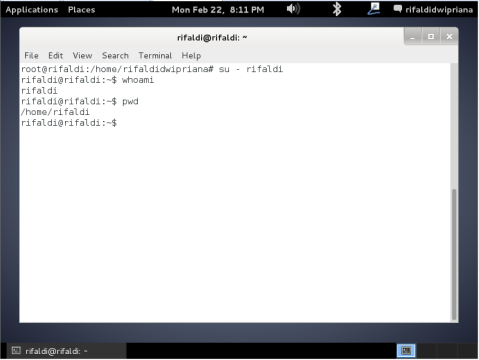
su  –  username
whoami
pwd
Perintah pertama berguna untuk login menggunakan user lain, sedangkan yang kedua untuk mengetahui siapa user yang login saat ini dan yang terakhir untuk mengetahui lokasi user saat ini. Apabila sesuai maka perintah pwd akan menampilkan lokasi home untuk user terpilih. Contohnya diberikan pada gambar berikut.
manajemen user2

Perubahan Data User

Terkait dengan perubahan data user ini ada sejumlah perintah terkait yang dapat digunakan
chfn  username
Penggantian data pribadi user seperti nama lengkap, ruangan, telp. kantor, telp. rumah, dan lainnya. Apabila tidak ada perubahan yang dilakukan cukup tekan enter pada setiap entri.
passwd  username
Penggantian password user.

Penghapusan User

Ini merupakan operasi yang dapat berefek cukup besar baik pada user ataupun sistem, karena dapat menyebabkan kehilangan data ataupun menyebabkan sistem tidak dapat berjalan sebagaimana mestinya. Oleh karena itu, perlu perhatian khusus saat akan melakukan operasi ini. Apabila akan menghapus suatu user dari sistem pastikan bahwa file-file penting milik user tersebut sudah dibackup dan pastikan juga tidak ada proses di sistem yang memerlukan user tersebut. Perintah penghapusan user diberikan sebagai berikut.
deluser  username
atau
deluser  –remove-home  username
atau
deluser  –remove-home  –backup  username
Pada perintah pertama, penghapusan akan menyebabkan hanya data user tersebut yang akan dihapus dari sistem. Apabila menggunakan perintah yang kedua, penghapusan akan menyebabkan semua file yang tersimpan pada direktori home dari user tersebut akan terhapus. Perintah terakhir ini mungkin lebih aman karena sebelum menghapus semua isi dari direktori home user tersebut, ada backup yang dibuat. Backup-nya dinyatakan dalam file terkompresi (*.tar.bz2). Contoh penerapannya ditunjukkan sebagai berikut.
manajemen user3
Selain menggunakan deluser untuk menghapus user juga dapat menggunakan perintah userdel. Perintah userdel memiliki fungsi yang sama hanya memiliki parameter yang berbeda dari deluser.
Semua data user yang dioleh dalam perintah-perintah diatas oleh sistem Linux tersimpan pada file /etc/passwd dan /etc/shadow. Pengubahan dapat juga dilakukan langsung melalui file-file ini. Namun, harap berhati-hari karena semua user yang ada di sistem juga disimpan pada file yang sama. Apabila tidak, akan dapat berdampak pada sistem.
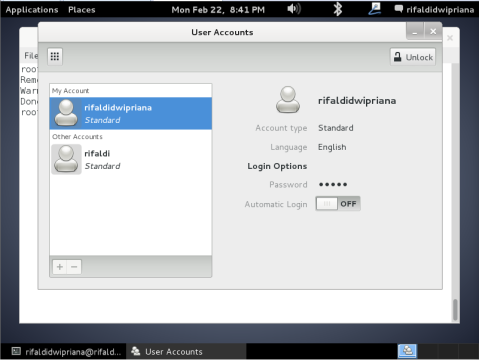
Selain melalui CLI ada juga aplikasi GUI untuk melakukan manajemen ini, yakni melalui aplikasi User Accounts. Aplikasi ini dapat diakses di Debian melalui menu Applications > System Tools > Preferences > System Settings > System: User Accounts.
manajemen user4
Pada aplikasi User Accounts tombol Unlock perlu diklik dahulu agar dapat menambahkan, memodifikasi ataupun menghapus user. Setelah itu akan muncul window baru untuk memasukkan password root.

Manajemen Group

Ada banyak file yang dihasilkan di sistem, baik yang dibawa oleh sistem Linux sendiri ataupun file dari user. Akses ke setiap file tersebut perlu adanya pembatasan (pengelompokkan), sehingga dapat menjamin kinerja sistem tetap baik dan data-data sistem/user tetap aman. Pengelompokan hak akses ini oleh Linux diterapkan dengan membuat grup akses. Bukan hanya user, setiap aplikasi server dapat memiliki grupnya sendiri-sendiri. Selain untuk pembatasan akses, grup juga dapat digunakan untuk melakukan klasifikasi user-user yang ada di sistem.
Manajemen grup di Linux dapat meliputi kegiatan, seperti penambahan grup baru dan penghapusan grup.

Penambahan Group Baru

Perintah berikut dapat digunakan untuk menambahkan grup baru di Linux:
groupadd  namagroup 
Perintah diatas hanya dapat dijalankan oleh user root. Sebagai contoh pembuatan grup ditunjukkan pada gambar berikut.
Apabila berhasil dijalankan seperti contoh diatas, maka pada file /etc/group akan ada tambahan baris yang menyatakan grup baru yang telah dibuat. Hal yang sama juga berlaku untuk grup di Linux seperti layaknya user, dimana setiap grup akan memiliki nama dan juga ID grup (GID).

Penghapusan Group

Operasi ini dapat dilakukan dengan menggunakan perintah berikut.
groupdel  namagru