Sabtu, 04 Agustus 2018

4.2 Menalar tugas dan tanggung jawab admin server

MELIHAT IP PENGGUNA KOMPUTER DAN KECEPATAN YANG DIGUNAKAN

Kali ini saya menjelaskan tentang cara melihat IP pengguna komputer disekitar kita, saya sekarangmenggunakan aplikasi pihak ke 3 yaitu "Advanced IP Scanner"


  1.  Pertama-tama instal dulu aplikasi "Advanced IP Scanner" setelah diinstal buka aplikasinya, dan akan muncul seperti berikut:


     2. Selanjutnya klik "pindai". Dan tunggu beberapa saat


    3. Dan akan muncul beberapa IP yg ingin dilihat


Dengan aplikasi pihak ketiga ini kita tidak perlu susah" untuk melihat IP semua orang dan kita dengan mudah melihat

4.2 Menalar tugas dan tanggung jawab admin server

A. MENYAJIKAN INFORMASI MENGENAI       TUGAS DAN TANGGUNG JAWAB ADMIN SERVER

1.  Tugas dan Tanggung Jawab Admin Server
  Bekerja sebagai admin server merupakan sebuah pekerjaan yang menantang, tidak hanya bertanggung jawab untuk membuat  server,  admin  server  dituntut  untuk  merawat server, sehingga bisa hidup dan berkembang seterusnya sesuai kebutuhan.

   Admin server mempunyai berbagai tugas dan peranan penting di dalam pengelolaan jaringan. Tugas admin server, berbeda di antara perusahaan satu dengan yang lainya. Tugas  utamanya,  adalah membangun,  mengelola  server, dan memperbaiki server.

Admin server bekerja sebaik mungkin untuk membuat server berjalan dengan lancar, melakukan perbaikian terjadwal, memastikan keamanan server, juga membantu pekerja lainya untuk menjaga keadaan server tetap optimal.

Tidak hanya bekerja dengan mesin, admin server juga harus bekerja sama dengan pekerja lainya, supervisor, hingga pekerja teknik. Melakukan pemecahan masalah yang sedang terjadi, juga memberikian pelayanan pelanggan. Sehingga admin server juga harus bisa menjelaskan berbagai hal teknis kepada orang awam.

Selain menjaga yang sudah ada, admin server juga harus menambahkan software atau melakukan update untuk terus membuat server bekerja dengan  sempurna.  Menambahkan  pengguna, melakukan  pembaharuan kata  sandi, melakukan backup rutin, mengadaptasi  teknologi baru,  dan melakukan konfigurasi sesuai keadaan.

Apabila keadaan normal, maka biasanya ada rutin khusus di perusahaan tentang apa yang harus dilakukan admin server,
1.  Mendatangi server, melihat aktifitas log, apakah ada yang mencurigakan.
2.  Apabila ada kecurigaan, maka dilakukan troubleshooting.
3.  Mengecek usia software yang digunakan, apakah ada update.
4.  Apabila ada update, lakukan backup terlebih dahulu, baru lakukan update.
5.  Melaukan  integrasi  dengan  teknologi  baru  jika  ada,  dan  melakukan konfigurasi untuk                  menyesuaikan keadaan perusahaan.
6.  Mengatur   pengguna,   menambah   pengguna   baru   atau   menghapus pengguna lama.


Sistem kerja admin server, yang biasanya dilakukan di tiap harinya. Ingat, admin server tidak hanya bekerja sendirian.


B.     MENYAJIKAN INFORMASI DAN             MEMAHAMI ANCAMAN" KEAMANAN TERHADAP SERVER


 Mari kita bahas 3 prinsip dasar keamanan informasi tersebut satu per satu secara lebih mendalam.
  1. Confidentiality
Maksudnya secara singkat sama dengan arti katanya yaitu kerahasian. Kerahasian dalam hal ini adalah informasi yang kita miliki pada sistem/database kita, adalah hal yang rahasia dan pengguna atau orang yang tidak berkepentingan tidak dapat melihat/mengaksesnya. Atau dengan kata lain, hanya pihak yang berhak dan berwenang saja yang dapat mengakses informasi tersebut. Untuk itu kebanyakan organisasi umumnya mengklasifikasikan informasi/data untuk mengakomodir tercapainya confidentiality. Klasifikasinya yaitu internal use only (hanya digunakan di lingkungan internal perusahaan), public (biasanya disebarkan melaui website atau media sosial perusahaan), dan confidential (sangat rahasia, contohnya data-data terkait planning, finansial, business process, dll).
Ancaman yang muncul dari pihak yang tidak berkepentingan terhadap aspek confidentiality antara lain:
  • password strength (lemahnya password yang digunakan, sehingga mudah ditebak ataupun di-bruteforce)
  • malware (masuknya virus yang dapat membuat backdoor ke sistem ataupun mengumpulkan informasi pengguna)
  • social engineering (lemahnya security awareness pengguna dimana mudah sekali untuk ‘dibohongi’ oleh attacker, yang biasanya adalah orang yang sudah dikenalnya).
Cara yang umum digunakan untuk menjamin tercapainya aspek confidentiality adalah dengan menerapkan enkripsi. Enkripsi merupakan sebuah teknik untuk mengubah file/data/informasi dari bentuk yang dapat dimengerti (plaintext) menjadi bentuk yang tidak dapat dimengerti (ciphertext), sehingga membuat attacker sulit untuk mendapatkan informasi yang mereka butuhkan. Enkripsi harus dilakukan pada level media penyimpanan dan transmisi data.
Masih ingatkah kalian dengan berita pada awal Desember 2016 tentang berhasil diretasnya google, yahoo, dailymotion, yang berakibat tercurinya data-data pengguna mereka? Hal tersebut merupakan contoh dari rusaknya aspek confidentiality pada keamanan informasi.
  1. Integrity
Integrity maksudnya adalah data tidak dirubah dari aslinya oleh orang yang tidak berhak, sehingga konsistensi, akurasi, dan validitas data tersebut masih terjaga. Dengan bahasa lain, integrity mencoba memastikan data yang disimpan benar adanya, tidak ada pengguna yang tidak berkepentingan atau software berbahaya yang mengubahnya. Integrity berusaha untuk memastikan data diproteksi dengan aman dari ancaman yang disengaja (serangan hacker) maupun ancaman yang tidak disengaja (misal. kecelakaan).
Integrity dapat dicapai dengan:
  • menerapkan strong  encryption pada media penyimpanan dan transmisi data.
  • menerapkan strong authentication dan validation pada setiap akses file/akun login/action yang diterapkan. Authentication dan validation dilakukan untuk menjamin legalitas dari akses yang dilakukan.
  • menerapkan access control yang ketat ke sistem, yaitu setiap akun yang ada harus dibatasi hak aksesnya. Misal tidak semua memiliki hak akses untuk mengedit, lainnya hanya bisa melihat saja.
Contoh mudah dan umum dari rusaknya integrity terkait keamanan informasi adalah pada proses pengiriman email. Alice mengirimkan email ke Bob. Namun ketika email dikirim, di tengah jalan Eve meng-intercept email tersebut dan mengganti isi emailnya kemudian baru diteruskan ke Bob. Bob akan mengira bahwa email tersebut benar dari Alice padahal isinya telah terlebih dahulu dirubah oleh Eve. Hal tersebut menunjukkan aspek integritydari email yang dikirim oleh Alice telah hilang/rusak.
  1. Availability
Maksud dari availability adalah memastikan sumber daya yang ada siap diakses kapanpun oleh user/application/sistem yang membutuhkannya. Sama seperti aspek integrity, rusaknya aspek availability dari sistem juga bisa diakibatkan karena faktor kesengajaan dan faktor accidental (kecelakaan). Faktor kesengajaan bisa dari serangan Denial of Service (DoS), malware, maupun hacker/cracker. Untuk faktor accidental (kecelakaan) bisa karena hardware failure (rusak atau  tidak berfungsi dengan baiknya hardware tersebut), konsleting listrik, kebakaran, banjir, gempa bumi, dan bencana alam lainya.
Untuk memastikan tercapainya aspek availability, organisasi perusahaan bisa menerapkan:
  • disaster recovery plan (memiliki cadangan baik tempat dan resource, apabila terjadi bencana pada sistem)
  • redundant hardware (misal memiliki banyak power supply)
  • RAID (salah satu cara untuk menanggulangi disk failure)
  • data backup (rutin melakukan backup data)
Untuk contoh dari rusaknya aspek availability sistem baru-baru ini adalah steam, platform distribusi game digital terbesar di dunia, tidak bisa diakses atau mengalami server downoleh serangan Distributed Denial of Service (DDoS). Padahal pada waktu tersebut steamsedang dibanjiri pengunjung karena sedang mengadakan winter sale.
Demikian 3 prinsip dasar pada keamanan informasi. Ketiganya (confidentiality, integrity, availability) harus tercapai dan terlindungi untuk menciptakan suatu sistem yang bisa dibilang aman walaupun kenyataannya tidak ada sistem yang benar-benar aman.


Jumat, 03 Agustus 2018

3.2 memahami tugas dan tanggung jawab admin server

   A.      TUGAS DAN TANGGUNG JAWAB            ADMIN SERVER


Menjadi seorang admin server bukanlah perkara mudah perlu skil khusus, pengalaman dan diwajibkan memahami seluk beluk server dan jaringan komputer secara baik, berikut adalah tugas dan tanggung jawab seorang admin server:

Tugas Seorang admin server:

  1. Mengontrol keseluruhan server
  2. Memegang kendali penuh terhadap segala ketiatan administrasi dari keseluruhan server yang dijalankan


Sedangkan Tanggung Jawab Seorang admin server:

  1. Melakukan manajemen sistem operasi server
  2. Uji peralatan, perangkat keras, perangkat lunak server dan update sistem server
  3. Memonitor Server
  4. Menjaga Kinerja server
  5. Memelihara jaringan dan mengelola Pertumbuhan jaringan
  6. Rutin melakukan audit terhadap peralatan server
  7. Menginstal dan mengkonfigurasi perangkat keras dan perangkat lunak jaringan
  8. Bertanggung jawab terhadap sistem keamanan server
  9. Menganalisa server dan mengidentifikasi potensi permasalahan dan ancaman terhadap komputer server.


B.    MENGIDENTIFIKASI ANCAMAN"       KEAMANAN TERHADAP SERVER


Ancaman keamanan server adalah hal-hal yang berkaitan dengan segala ancaman yang dapat merusak infrastruktur server baik keamanan informasi, hardware maupun software.

Prinsip Ancaman keamanan yang harus selalu diperhatikan meliputi:

1. Kerahasiaan (confidentiality)
Confidentiality atau kerahasiaan adalah pencegahan terhadap mereka yang tidak memiliki kepentingan terhadap informasi jaringan . Secara umum dapat disebutkan bahwa kerahasiaan mengandung makna bahwa informasi yang tepat terakses oleh mereka yang berhak ( dan bukan orang lain), sama analoginya dengan e-mail maupun data-data perdagangan dari perusahaan.

2. Integritas (Integrity)
Integrity atau Integritas adalah pencegahan terhadap segala hal yang berkaitan dengan kemungkinan amandemen atau penghapusan informasi oleh mereka yang tidak berhak. Secara umum maka integritas ini berarti bahwa informasi yang tepat, tidak terjadi cacad maupun terhapus dalam perjalananya dari penyaji kepada para penerima yang berhak.

3. Ketersediaan (Availability)
Availability atau ketersediaan adalah upaya pencegahan ditahannya informasi atau sumber daya terkait oleh mereka yang tidak berhak. Secara umum makna yang dikandung adalah bahwa informasi yang tepat dapat diakses bila dibutuhkan oleh siapapun yang memiliki legitimasi untuk tujuan ini. Berkaitan dengan “messaging system” maka pesan itu harus dapat dibaca oleh siapapun yang dialamatkan atau yang diarahkan, sewaktu mereka ingin membacanya.

4. Non-repudiation
Non-repudiation adalah menjaga agar seseorang tidak dapat menyangkal telah melakukan sebuah transaksi. Sebagai contoh, seseorang yang mengirimkan email untuk memesan barang tidak dapat menyangkal bahwa dia telah mengirimkan email tersebut.

5. Autentikasi 
Autentikasi adalah suatu langkah untuk menentukan atau mengonfirmasi bahwa seseorang (atau sesuatu) adalah autentik atau asli. Melakukan autentikasi terhadap sebuah objek adalah melakukan konfirmasi terhadap kebenarannya. Sedangkan melakukan autentikasi terhadap seseorang biasanya adalah untuk memverifikasi identitasnya. Pada suatu sistem komputer, autentikasi biasanya terjadi pada saat login atau permintaan akses.

6. Access Control 
Access Control adalah Mekanisme untuk mengatur ‘siapa boleh melakukan apa’, ’dari mana boleh ke mana’. Penerapannya membutuhkan klasifikasi data (public, private, confident, secret) dan berbasiskan role (kelompok atau group hak akses). Contoh ACL antar jaringan, ACL proxy (pembatasan bandwith) dll

7. Accountablity 
Accountablity adalah Adanya catatan untuk keperlan pengecekan sehingga transaksi dapat dipertanggungjawabkan. Diperlukan adanya kebijakan dan prosedur (policy & procedure). Implementasi dapat berupa IDS/IPS (firewall), syslog (router)

Sabtu, 28 Juli 2018

4.1 menyajikan hasil analisis kebutuhan server untuk keperluan lalu lintas dan aplikasi jaringan kebutuhan server untuk lalu lintas da aplikasi jaringan komputer

Spesifikasi Hardware, Sofware dan kebutuhan minimal server : Kebutuhan Server untuk lalulintas dan aplikasi jaringan komputer :


Spesifikasi hardware dan software dan kebutuhan (Spesifikasi minimal) untuk PC Server

Berikut adalah spesifikasi hardware dan software juga kebutuhan atau spesifikasi minimal untuk Komputer server:

A. Spesifikasi Hardware untuk mendukung komputer server

Berikut adalah kebutuhan hardware atau perangkat keras untuk computer server

1. Line Internet/modem
Hasil gambar untuk MODEM


  Modem digunakan untuk menghubungkan jaringan dengan ISP (Internet Service Provider).   Sehingga jaringan bisa terhubung ke internet.

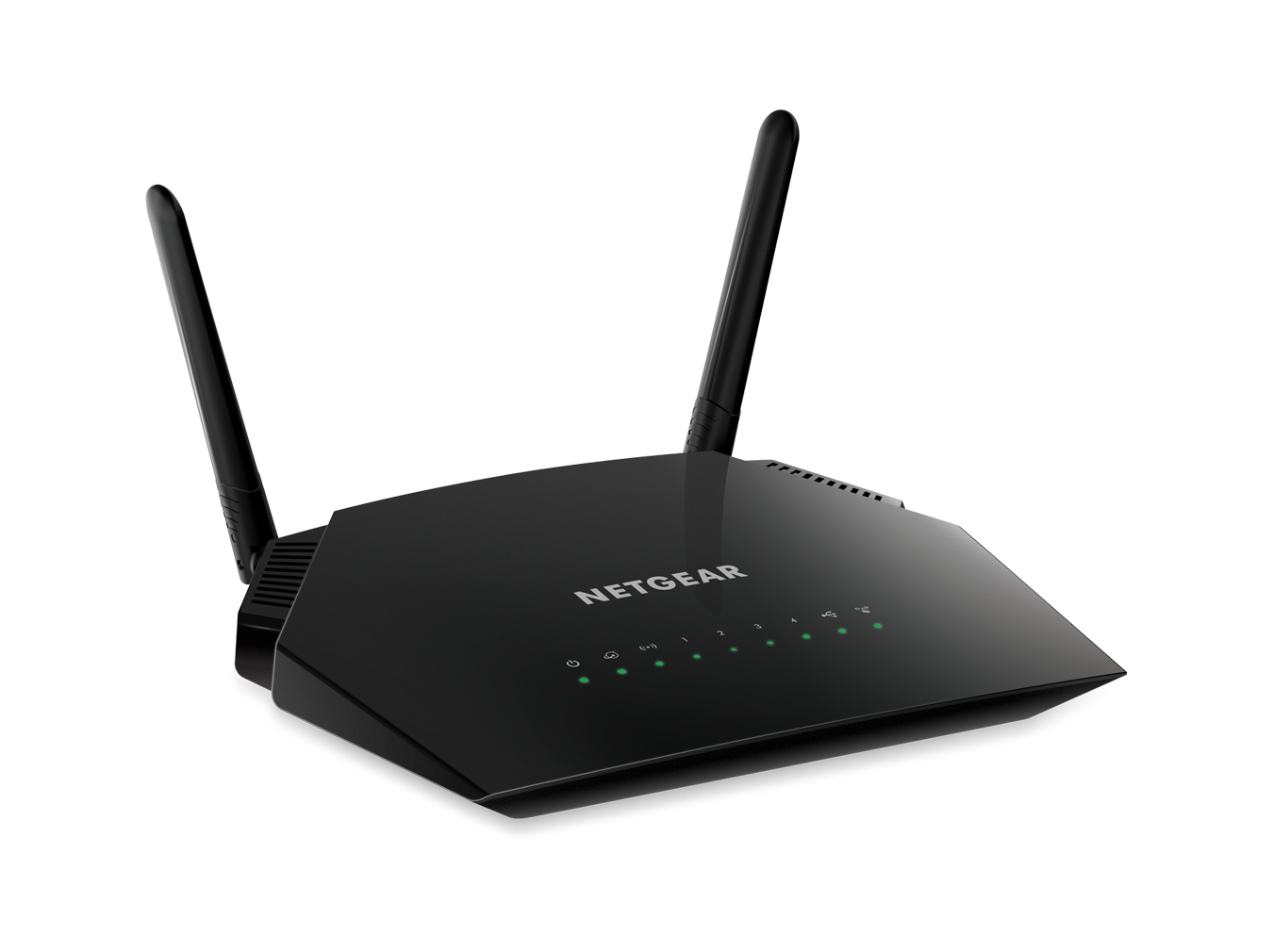
2. Router
                                                     Hasil gambar untuk gambar router

  Router adalah sebuah alat jaringan komputer yang mengirimkan paket data melalui sebuah jaringan atau Internet menuju tujuannya, melalui sebuah proses yang dikenal sebagai routing. Proses routing terjadi pada lapisan 3 (Lapisan jaringan seperti Internet Protocol) dari stack protokol tujuh-lapis OSI.

3. Komputer  Server

                                    Hasil gambar untuk gambar komputer server
   (setidaknya memiliki spesifikasi minimal), server adalah suatu komputer yang menjadi pengelola dan pusat bagi komputer lainnya. Karena berfungsi sebagai pusat, minimal sebuah server harus mempunyai beberapa karakter yang lebih dibandingkan dengan komputer yang terhubung kedalam suatu jaringan. Keseluruhan komputer yang terhubung ke server dalam jaringan disebut sebagai Workstation (client). Hampir semua jenis computer dapat digunakan sebagai computer workstation.

4. Printer 
                                                Hasil gambar untuk gambar PRINTER

    di gunakan untuk mencetak data, di dalam jaringan printer dapat digunakan secara bersama-sama (printer sharing)

5. Kabel UTP
                                                 Hasil gambar untuk gambar kabel utp

   (Unshielded twisted pair)  & Konektor RJ45  kabel UTP digunakan untuk menghubungkan antara computer yang satu dengan computer lainnya melalui LANCARD dengan bantuan HUB/Switch.

6. Hub/Switch
                                                  Hasil gambar untuk gambar switch

    hub atau switch adalah alat yang  digunakan untuk menghubungkan komputer yang satu dengan computer lainnya dalam sebuah jaringan melalui kabel UTP yang sudah dipasangi konektor RJ 45. Hub atau Switch yang di gunakan memiliki jumlah port yang dapat disesuaikan dengan jumlah computer yang terhubung dalam jaringan server client.

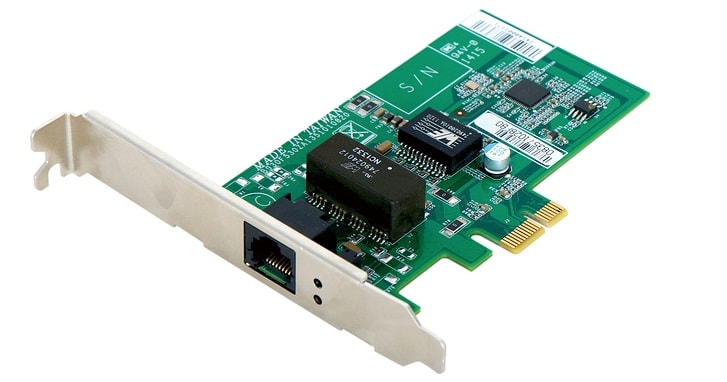
7. LAN CARD/NIC
                                                      Hasil gambar untuk gambar nic

   (Network Internet Card),  Lan Card sering disebut juga dengan NIC (Network Interface Card), Ethernet Card, Kartu Jaringan yaitu suatu perangkat yang digunakan untuk menghubungkan antar komputer dalam sebuah jaringan komputer khususnya jaringan LAN. Perangkat ini sangat diperlukan dan wajib ada untuk komputer yang akan dilibatkan di dalam jaringan.

B. Spesifikasi Software untuk komputer server

Berikut adalah kebutuhan software yang dapat mendukung komputer server:

1. Sistem operasi  khusus untuk mesin server seperti misalnya:

  • Microsoft Windows Server(2003,2008,2010)
  • Varian Sistem operasi Linux untuk server (redhat, mandrake, debian, Caldera, open suse)
  • Free BSD
  • Sun Solaris
  • Dan system operasi khusus server lainnya


2. Aplikasi penunjang layanan aplikasi jaringan computer client server seperti

  • DNS Server
  • Web Server
  • Database server
  • Remote Desktop
  • Dan aplikasi lainnya yang dapat menunjang jaringan computer


3. Aplikasi Pengelola lalulintas jaringan seperti:

  • NMS (Network Manajemen System), Network Manajement System merupakan pemantau jaringan network yang digunakan untuk mengawasi sebuah jaringan komputer
  • Routing, adalah proses pengiriman data maupun informasi dengan meneruskan paket data yang dikirim dari jaringan satu ke jaringan lainnya.
  • dll.


C. Kebutuhan Minimal Server (Hardware dan Software)

Berikut adalah kebutuhan minimal untuk komputer server baik itu hardware maupun software:

1. Kebutuhan Minimal Hardware untuk komputer Server dan server

Berikut adalah kebutuhan minimal hardware untuk komputer server dan komputer client:

a. Untuk Komputer Server:

  • Memiliki Processor stara dengan intel Pentium IV (1,8 GHz), Jika menggunakan system operasi mikrotik Minimal memiliki kecepatan (2,4 GHz) sedangkan jika menggunakan Debian/Ubuntu Server minimal memiliki kecepatan (2,6 GHz)
  • Memori kapasitas minimal 512 MB
  • Hardisk 40 GB
  • Memiliki Ethernet (NIC/ LAN Card) 2 port

b. Untuk Komputer Server:
  • Prosesor minimal 3,5 Hetz.
  • VGA minimal 256 MB
  • RAM minimal 1 GB.
  • Hardisk minimal 20 GB.
  • NIC (Network Interface Card)/LAN Card


2. Kebutuhan Minimal Software untuk Komputer server dan client

Sedangkan untuk kebutuhan minimal software untuk komputer server dan komputer client adalah sebagai berikut:

a. Untuk Komputer Server

  • Sistem operasi server, sistem operasi server adalah sistem operasi yang khusus digunakan untuk komputer server yang dapat mendukung layanan jaringan komputer.
  • Web Browser (mozila firefox), Web Browser adalah suatu program yang digunakan untuk menjelajahi dunia Internet atau untuk mencari informasi tentang suatu halaman web yang tersimpan di server. contoh web browser adalah (mozila firefox, google chrome internet explorer, safari dan lain sebagainya)
  • Remote Desktop for Server, Adalah software atau tool yang dapat digunakan  agar komputer server dapat diakses oleh komputer client secara remote atau jarak jauh untuk mengoperasikan komputer server sehingga dikomputer server tidak harus dipasang monitor. beberapa contoh aplikasi remote desktop adalah team viwer, microsoft remote desktop dan lain sebagainya.


b. Untuk Komputer Client
  • Minimal Menggunakan sistem operasi Windows XP
  • Web Browser
  • Microsoft office (word, excel, power point)
  • Adobe Reader (PDF)


Jumat, 27 Juli 2018

3.1 menganalisis kebutuhan server untuk lalu lintas dan aplikasi jaringan komputer

Analisa Kebutuhan Server Untuk Lalu Lintas dan Aplikasi Jaringan Komputer


1. Hardware 

                                 Hasil gambar untuk gambar hardware
Sebelum memulai dengan spesifikasi bisnis, maka kita butuh untuk menentukan hardwarenya terlebih dahulu. Hardware yang dimaksud adalah hardware yang bekerja sama dengan server, seperti Router, Switch, dsb.
Pastikan, bahwa server kita bisa bekerja sama dengan hardware lainya, pastikan bahwa port untuk koneksi antara peripheral satu bisa bekerja dengan yang lainya.
2. Aktifitas Bisnis
Setelah hardware yang bisa bekerja sama dengan baik, maka kita harus tahu aktifitas bisnis kita seperti apa. Dalam analisa kedua ini, kita harus tahu seberapa berat aktifitas yang dilakukan oleh server, apakah server akan melakukan komputasi matematika yang rumit? Apakah server hanya menyediakan konten? Apakah server bekerja dengan keras sebagai penyedia jasa kriptografi?
Setelah mengetahui aktifitas bisnis, kita bisa menentukan kebutuhan hardware operasional dalam server kita, berapa clock rate yang dibutuhkan, jumlah RAM, jumlah penyimpanan data, dsb.
3. Jumlah Pengguna
Selain aktifitas bisnis, maka yang tidak bisa lepas darinya adalah jumlah pengguna. Aktifitas bisnis yang ringan mungkin memerlukan kualitas hardware yang rendah, tapi dengan jumlah pengguna yang banyak, maka kualitas hardware yang tinggi juga dibutuhkan.Untuk rumusnya bisa anda lihat dibawah ini;
Untuk mendapatkan spesifikasi yang minimal, jumlah pengguna dikalikan dengan rasio aktifitas bisnis yang dibutuhkan karena mereka saring terkait satu sama lain. Spesifikasi minimal tersebut dikalikan dengan jumlah pengguna lagi untuk membuat margin antar spesifikasi minimal dan rata-rata operasional.
4. Skalabilitas 
Sebuah struktur yang baik adalah apabila struktur tersebut tumbuh, dia tidak perlu dibangun lagi dari awal. Server harus bisa tumbuh dan berkembang sesuai dengan kebutuhan di masa mendatang. Penentuan skema jaringan, dan juga pembagian sumber daya yang tepat, alokasi cadangan yang tepat bisa membuat perkembangan server dengan mudah tanpa harus merubah yang sudah jadi.
5. Titik Penyebaran
Server dengan pengguna yang tersebar mempunyai jarak yang berbeda-beda dalam mengirimkan informasi. Apabila titik penyebaran terlalu jauh, bukan tidak mungkin server sekunder yang lebih dekat harus dibuat. Pembuatan server sekunder, bisa membuat penyampaian informasi, apabila tidak dimungkinkan, maka optimalisasi hardware media pengiriman data harus ditingkatkan, seperti menggunakan media kecepatan tinggi seperti kabel fiber, dsb.
6. Software 
Ingat bahwa hardware tidak bisa bekerja tanpa software. Pemilihan software yang tepat juga dibutuhkan. Kita juga bisa melihat aktifitas bisnis yang dilakukan, apakah server berfungsi sebagai penyedia DNS? Berarti, kita harus menginstall software manajemen DNS di server. Bagaimana dengan pemilihan jenis atau merk DNS server? Pemilihan yang sesuai tergantung dari kebutuhan server, apabila server melayani jutaan pelanggan tiap harinya dan apabila mati sejenak bisa menyebabkan bencana, maka pemilihan merk software sebaiknya dilakukan sebaik mungkin untuk meminimalisir kerugian.

Kamis, 26 Juli 2018

3.1 memahami jenis-jenis Sistem Operasi Jaringan

*

Sistem operasi jaringan


Jump to navigationJump to search
Sistem operasi jaringan (Inggris: network operating system) adalah sebuah jenis sistem operasi yang ditujukan untuk menangani jaringan. Umumnya, sistem operasi ini terdiri atas banyak layanan atau service yang ditujukan untuk melayani pengguna, seperti layanan berbagi berkas, layanan berbagi alat pencetak (printer), DNS Service, HTTP Service, dan lain sebagainya. Istilah ini populer pada akhir dekade 1980-an hingga awal dekade 1990-an.
  1. Menyediakan fungsi khusus untuk :
    • Menghubungkan sejumlah komputer dan perangkat lainnya ke sebuah jaringan
    • Mengelola sumber daya jaringan
    • Menyediakan layanan
    • Menyediakan keamanan jaringan bagi multiple users
  2. Sistem operasi oleh jaringan client/server yang umum digunakan: Windows NT Server family (Windows Server 2000 dan 2003), Novel NetWare, dan Unix/Linux
  3. Windows 98, Windows 2000 professional Windows XP profossional, dan Windows NT Workstation tidak digunakan oleh server, tetapi dapat digunakan untuk menyediakan sumber daya untuk jaringan, seperti dapat mengakses file dan printer
Beberapa sistem operasi jaringan yang umum dijumpai adalah sebagai berikut:

Sistem Operasi Jaringan

Jenis - Jenis Sistem Operasi Jaringan

  1. UNIX
    Hasil gambar untuk gambar unix
    • Multiuser dan multitasking operating system
    • Dibuat di Bell Laboratories awal tahun 1970an
    • Tidak user friendly
    • Dapat menangani pemrosesan yang besar sekaligus menyediakan layanan internet seperti web server, FTP server, terminal emulation (telnet), akses database, dan Network File System (NFS) yang mengijinkan client dengan sistem operasi yang berbeda untuk mengakses file yang disimpan di komputer yang menggunakan sistem operasi LINUX
    • Trademark dari UNIX sekarang dipegang oleh the Open Group.
  2. Novell Netware
    Hasil gambar untuk gambar novell netware
    • Dahulu digunakan sebagai LAN-based network operating system
    • Dibuat oleh Novell, Inc.
    • Banyak digunakan pada awal sampai pertengahan tahun 1990-an
    • Konsep: pembagian disk space dan printer
    • Pengembangan
    1. File sharing: layanan modul file, pencarian lokasi fisik dilakukan di server
    2. Caching: meng-caching file yang sedang aktif
    3. Netware Core Protocol (NTP) lebih efektif: tidak perlu ada acknewledgement untuk setiap permintaan atau data yang dikirim
    4. Pelayanan selain file dan printer sharing seperti web, email, database, TCP/IP, IPX, dll.
  3. OS/2
    Hasil gambar untuk gambar os/2
    • 32-bit operating system yang dibuat IBM dan Microsoft, tetapi sekarang dikelola hanya oleh IBM
    • Mirip seperti windows tetapi mempuyai feature yang dimiliki oleh Linux dan Xenix
    • Pengguna akan dihentikan diakhir tahun 2006
    • IBM menggunakan Linux dan keluarga Windows
  4. Windows NT
    Hasil gambar untuk gambar windows nt
    • Dibuat oleh Microsoft sbagai kelanjutan dari OS/2 versi mereka
    • Versi dan keluarga Windows NT:
    1. Windows NT 3.51
    2. Windows 2000 (NT 5.0)
    3. Windows 2000 Professional (workstation version)
    4. Windows 2000 Server
    5. Windows 2000 Advanced Server
    6. Windows 2000 Datacenter Server
    7. Windows Server 2003
    8. Windows XP

Kamis, 07 September 2017


·         Membuat HIREN’S USB Bootable Dengan GRUB4DOS

by Yudho Setyo • March 7, 2013 • Regarding IT • 13 Comments

Jika pada postingan sebelumnya, saya menulis cara Membuat HIREN’S USB Bootable Dengan Rufus, maka pada posting kali ini saya mencoba memberikan tutorial cara Membuat HIREN’S USB Bootable Dengan GRUB4DOS.
Lantas apa bedanya menggunakan Rufus dengan GRUB4DOS? Secara praktek, menggunakan Rufus lebih mudah dan lebih simple dibandingkan dengan GRUB4DOS. Namun disini perlu saya informasikan, dari sekian kali saya membuat HIREN’S USB Bootable dengan Rufus, beberapa kali mengalami gagal booting, terutama untuk me-launch Mini Windows XP dan KON-BOOT. Mungkin karena aplikasi portable Rufus tersebut tergolong baru, jadi wajar jika terdapat beberapa bug untuk me-load file2 ISO tertentu.
Nah, berikut adalah langkah2 yang bisa kita lakukan untuk membuat HIREN’S USB Bootable Dengan GRUB4DOS:
Tools:
·         USB flashdisk (1GB ato lebih)
·         Download USB Disk Format dimari
·         Download file ISO Hirens.BootCD.15.2 dimari 
·         Download Grub4dos dimari
·         Jika sudah, ekstrak masing2 package, termasuk file ISO Hirens.BootCD.15.2 sampai terdapat folder “HBCD”. Anda bisa mengekstrak menggunakan winrar ato 7zip.
·         Jika anda belum mempunyai tool pengekstrak, bisa donlod salah satunya dimari:
Winrar
7Zip
Membuat HIREN’S USB Bootable:
·         Hubungkan flashdisk ke PC
·         Jalankan usb_format.exe (untuk win 7, run as administrator)
·         Pastikan parameter berikut:
1. Device: pilih flashdisk yang akan digunakan
2. File system: FAT32
3.  Format options: Quick format
4. Klik START
·         Buka folder Grub4dos, kemudian jalankan grubinst_gui.exe (untuk win 7, run as administrator)
·         Pastikan parameter berikut:
1. Device name: Disk (pilih flashdisk yang akan digunakan)
2. Klik “refresh”
3. Pilih “Whole Disk (MBR)”
4. Klik Install
·         Jika muncul window CMD seperti berikut, klik ENTER
·         Dari folder Grub4dos, copy file “grldr” dan “menu.lst” ke flashdisk
·         Dari folder Hiren’s.BootCD.15.2 yang telah diekstrak sebelumnya, kemudian copy folder “HBCD” dan “autorun.inf” ke flashdisk
·         Sehingga dalam flashdisk HIREN, terdapat 1 folder dan 3 files seperti dibawah
Cukup mudah bukan? Karena begitu bermanfaatnya program2 di dalam HIREN ini, saya rasa kita wajib memilikinya untuk menjadikan senjata andalan disaat melakukan troubleshoot. Tak terkecuali juga untuk mem-bypass hingga me-reset password local user/ admin pada beberapa OS, seperti Win XP hingga Win 7 yang akan saya bahas pada posting mendatang.

Setelah tanya si mbah google ternyata ada banyak cara, salah satunya sbb:
Sebelum mulai saya berasumsi anda sudah memiliki Hiren’s BootCD, jika belum anda dapat mencarinya di internet.
·         Download USB Disk Storage Format di sini
·         Ekstak dan jalankan usb_format.exe
A. Pilih USB yang akan di gunakan
B. Pilih file system, saya menggunakan FAT32
C. Klik Start, untuk mem format USB

·         Download GRUB4DOS di sini.
·         Ekstrak dan jalankan grub4dos.
A. Pilih USB yang telah di format tadi.
B. Pilih Whole disk pada drop down menu Part list, jika masih kosong kli refresh.
C. Klik Install

·         Copy file grldr and menu.lst (dari folder grub4dos ke usb flash disk)
·         Masukkan CD Startup Hiren’s BootCD  ke dalam CD / DVD ROM dan Copy semuanya dari CD ke USB Flash Disk
·         SELASAI. USB Hiren’s BootCD Live USB siap di gunakan.


Hiren's BootCD From USB Flash Drive (USB Pen Drive)
Step 1
Connect USB Pen Drive (1GB or more)
Step 2
Download and Run USB Disk Storage Format 
 USBFormat.zip (34KB)
Step 3
Download grubinst_gui 
 grub4dos.zip (179KB) and Run as Administrator
Step 4
Insert the BootCD (10.3 or newer) in the CD Drive and Copy everything from CD to USB Flash Drive
Step 5
Copy grldr and menu.lst from grub4dos.zip (or from HBCD folder) to the usb drive
Step 6
Test Your USB Drive (read bottom of the page for troubleshoot)


Jika anda memiliki harddisk yang kualitasnya kecil dan ingin menggantinya tapi tidak mempunyai uang, janganlah khawatir karena disini saya akan memberikan artikel  cara Merubah Flashdisk Menjadi Harddisk yang mungkin bisa berguna bagi anda. Dengan demikian  masalah tersebut bisa teratasi. Bagaimana mengubah flashdisk menjadi terbaca harddisk pada komputer anda. Jika anda berminat akan mengubah flashdisk anda menjadi harddisk maka simaklah isi artikel ini. Berikut ini adalah langkah-langkahnya maka simak baik-baik agar anda tidak bingung.


1.   Silahkan anda download terlebih dahulu softwarenya Disini.
2.     Masukan/tancapkan flashdisk anda pada komputer anda.
3.     Jalankan Lexas USB Format.
4.     Klik Flip Removeable Bit seperti pada gambar berikut.


        5.  Setelah proses selesai kemudian anda akan disuruh untuk mencabut flashdisk anda kemudian masukan 
          ke komputer kembali.untuk melihat perubahannya silahkan buka explore lalu klik kanan di flashdisk.
        6.  Selanjutnya adalah cara membuat partisi di flashdisk. Berikut caranya:
          -Jalankan Run dari Star Menu/menekan tombol Window+R di keyboard.
          -Ketik diskmgmt.msc.
          -Lalu tekan Enter.
          -Di jendela Diskmanagement, pilih flashdisk yang sudah dirubah tadi.
          -Klik kanan.
          -Pilih Delete.
          -Klik kanan lagi.
          -Pilih Make Partition
       

>>>Selamat Mencoba<<<